
使用说明
本页介绍文策 AI 的日常工作流。首次使用请先完成 安装 和 DeepSeek V4 Pro 配置。
选择模型
聊天输入框旁的模型列表只显示已在 设置 → 大模型 中添加并启用的模型。项目推荐 GPT 系列,其次是 Qwen 系列;本指南以 DeepSeek V4 Pro 展示配置流程。模型应支持 Tool Calling,才能调用文档读取和编辑工具。
选择 Agent 模式
| 模式 | 能力 | 适用场景 |
|---|---|---|
| Agent | 单个智能体读取、搜索并修改文档,可调用 Skill、文件和 MCP 工具 | 写作、润色、翻译、复杂编辑 |
| Ask | 只读取和分析,不生成或删除 Word 内容 | 文档问答、总结、资料查询 |
写作、润色、翻译和复杂编辑使用 Agent;只想提问且不希望修改文档时使用 Ask。
如何提问
在输入框中描述目标、范围和输出要求。需要处理特定文字时,可以先在 Word 中选中文本,再点击添加选区。
| 场景 | 示例 |
|---|---|
| 生成文章 | 写一篇 1500 字的人工智能行业趋势分析,包含三级标题和总结。 |
| 修改内容 | 将选中的三段改成正式的项目汇报语气,保留事实和数字。 |
| 文档问答 | 总结当前文档的核心结论,并列出支撑每个结论的段落。 |
| 调研写作 | 使用已配置的搜索 MCP 调研近期政策,再撰写一份带来源的分析。 |
| 使用 Skill | 使用 internal-comms Skill,将当前内容改写成公司内部周报。 |
复杂任务建议先说明不能改变的内容,再说明预期结构、篇幅、语气和是否需要外部资料。
文档操作确认
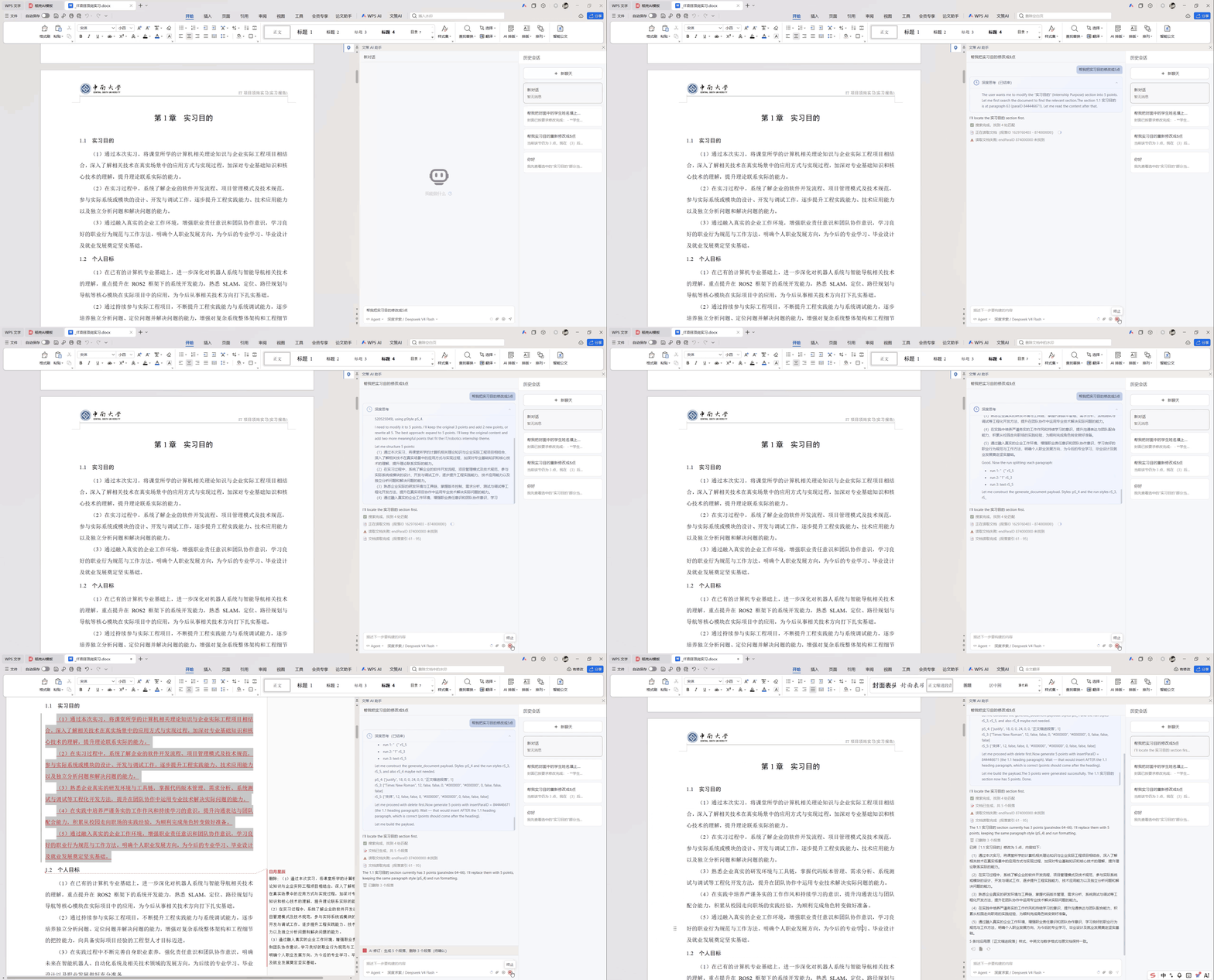
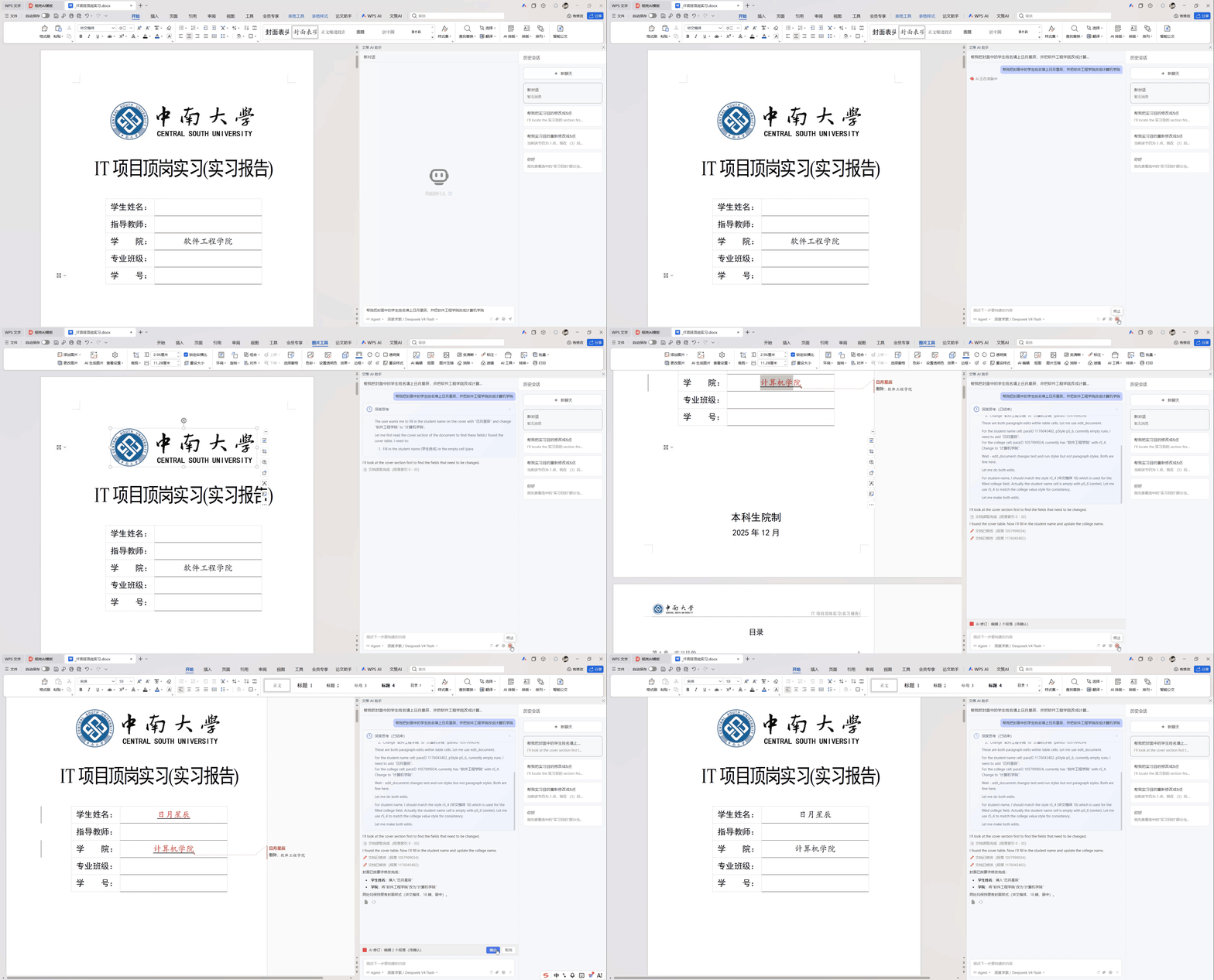
Agent 模式修改文档时,会先以原生修订展示本轮变更,并在加载项中显示待确认操作:
- 点击 确认 接受本轮修订,保留修改结果。
- 点击 取消 拒绝本轮修订,恢复原有内容。
例如,将“实习目的”修改成 5 点时,可以直接在 WPS 的原生修订和批注中查看变更。
单个段落或表格单元格的内容调整可使用 edit_document,保留目标段落属性和段落 ID。
主要控件
- 发送/停止:开始或中止当前任务。
- 新建会话:开始新的上下文,不会删除旧历史。
- 选区/附件:将当前 Word 选区或本地文件加入上下文。
- 模型设置齿轮:在 设置 → 大模型 中编辑 Temperature、Top-p、Max Tokens 和 Reasoning Effort。
- 设置:管理界面语言、模型、个性化、MCP、Skill、插件和数据。
智能体工具
| 工具 | 作用 | Agent | Ask |
|---|---|---|---|
read_document | 读取 Word 内容 | ✅ | ✅ |
search_document | 按文本或格式定位段落 | ✅ | ✅ |
generate_document | 生成并插入结构化内容 | ✅ | ❌ |
edit_document | 原位替换段落正文 | ✅ | ❌ |
delete_document | 删除指定段落 | ✅ | ❌ |
create_document | 创建并打开新的空白 DOCX 文档 | ✅ | ❌ |
insert_break | 插入换行、分页或下一页分节符 | ✅ | ❌ |
load_skill_context | 加载已启用 Skill | ✅ | ✅ |
| 文件工具 | 读取和编辑任务文件 | ✅ | ✅ |
python_repl | 执行数据处理代码 | ✅ | ❌ |
| MCP 工具 | 调用已启用的外部服务 | ✅ | 视配置而定 |
具体工具分配会随 Agent 角色和版本调整,界面不需要用户手动选择工具。
当前仅提供 Agent 和 Ask 两种模式。需要改写单个既有段落时,优先使用 edit_document;它只替换正文,不会删除段落标记或原有 pStyle。需要新增结构化内容时使用 generate_document,需要删除段落时使用 delete_document。
设置建议
- 界面语言支持简体中文、English、印尼语、日语、韩语和越南语,可在 设置 → 通用 切换。
- 模型参数按模型保存:Temperature 默认
0.5(范围0–2),Top-p 默认1,Max Tokens 默认8192,Reasoning Effort 默认medium。 - 推理强度在模型参数中调整,聊天输入区不再提供“允许思考”开关。
- 不使用的 MCP 和 Skill 建议关闭,减少误调用。
- 长期记忆只保存希望跨会话保留的信息,敏感信息不要写入长期记忆。
- 需要识别图片文字时,可在 设置 → 插件 安装 OCR 插件;自定义插件、删除操作和安装日志见 插件管理。
遇到问题请查看 常见问题。
通过外部 Agent 操作文档
也可以让 Codex 等外部 Agent 通过文策 AI 的 文档 MCP Server 读取、搜索和编辑当前文档。在桌面程序中启动该服务,并保持目标文档的加载项侧栏打开;外部 Agent 使用自己的模型配置。