
插件管理
在 WPS / Microsoft Word 加载项的 设置 → 插件 页面中,可以安装、查看和删除独立 Python 插件。这些插件由文策 AI 后端运行,用于提供 OCR 等额外能力;每个插件使用独立的 Python 环境。
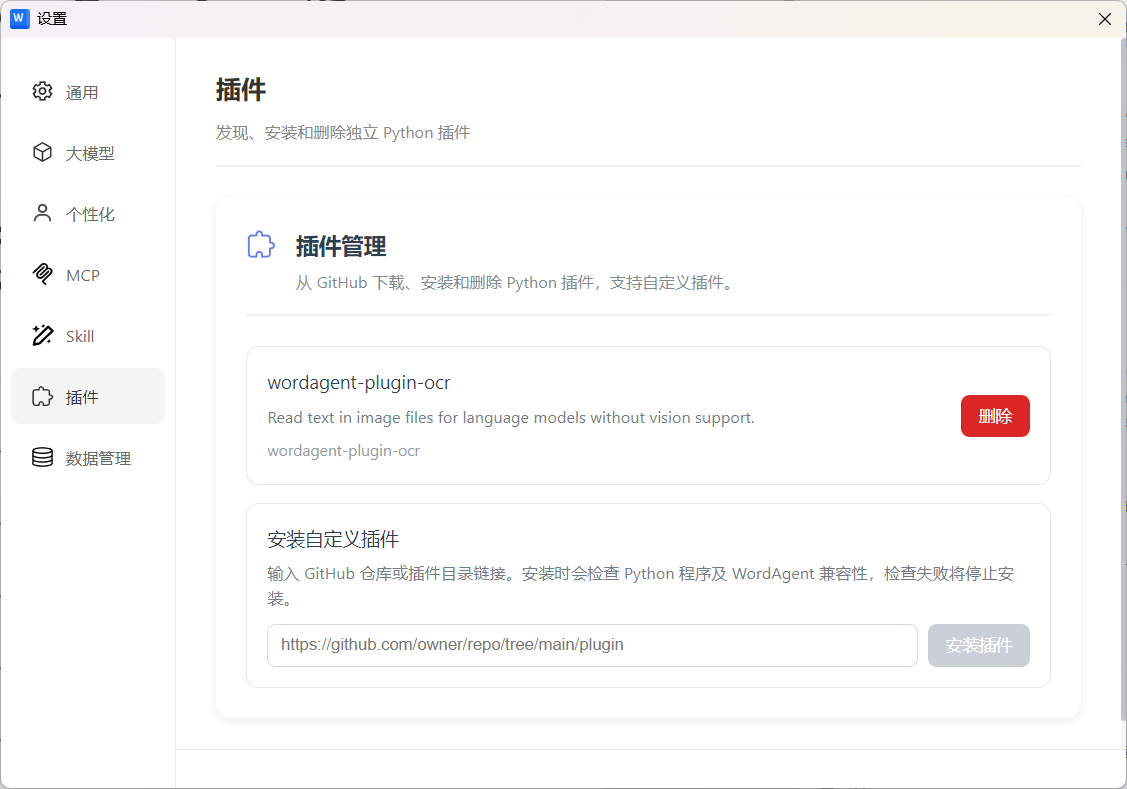
查看插件状态
插件卡片显示名称、功能说明和包名或来源。右侧按钮表示当前状态:
| 按钮 | 状态与操作 |
|---|---|
| 安装 | 尚未安装,点击后下载插件并准备运行环境 |
| 安装中… | 正在下载、安装或检查,等待操作完成 |
| 删除 | 已安装,点击后移除插件 |
| 删除中… | 正在移除,等待操作完成 |
安装和删除会提交到后端执行,完成后自动刷新列表,无需再点击设置页的 保存设置。操作期间请保持文策 AI 后端运行。
安装 OCR 插件
当前推荐列表提供 wordagent-plugin-ocr,用于识别图片中的文字。当所选模型不能直接接收图片时,文策 AI 可以将识别出的文字加入对话上下文。
- 在 设置 → 插件 中找到
wordagent-plugin-ocr,点击 安装。 - 查看页面下方的 安装日志,等待“插件安装完成”提示,卡片按钮变为 删除。
- 返回聊天页,添加图片附件,并说明希望如何处理其中的文字。
例如,在 Agent 模式中输入:
提取这张图片中的文字,整理成结构清晰的段落,并插入当前文档。首次安装会下载 Python 运行环境、OCR 依赖和模型文件,耗时取决于网络情况。安装完成后,图片文字识别按需调用。
安装自定义插件
在页面下方的 安装自定义插件 区域填写 GitHub 仓库或插件目录链接,再点击 安装插件。也可以在输入框中按 Enter 提交。
支持以下链接形式,其中 owner、repo、main 和目录名需替换为实际值:
https://github.com/owner/repo
https://github.com/owner/repo/tree/main/plugin
如果插件位于仓库的子目录,请填写对应目录链接。该目录需要包含可安装的 Python 插件项目:
pyproject.toml,声明项目名称和wordagent.plugins入口。.py源码,兼容插件使用的 Python 3.11 环境。- 符合 WordAgent 插件接口的实现。
安装过程会检查项目、Python 源码、依赖和插件接口,并执行插件提供的自检。检查失败时停止安装,清理本次安装文件,并在页面中显示原因。
安装成功后,自定义插件会出现在列表中。已经安装的插件不能重复安装;需要重新安装时,先删除已有版本。
删除插件
点击已安装插件右侧的 删除,等待操作完成。删除会移除插件文件及其独立运行环境,后续任务不再使用该插件的能力。
- 推荐列表中的插件删除后,会重新显示 安装 按钮。
- 自定义插件删除后,会从列表中移除;再次安装需重新填写来源链接。
安装日志与常见问题
执行安装或删除后,页面下方会显示本次操作的日志。操作失败时,页面上方显示错误信息,可结合日志定位原因后重试。
插件列表无法加载
确认文策 AI 后端已启动,再重新打开 设置 → 插件 页面。
自定义插件链接无法提交
输入框接受 https://github.com/... 形式的仓库或目录链接。检查链接是否完整,以及是否指向插件所在目录。
下载或安装耗时较长
查看日志是否仍在下载 Python、依赖或 OCR 模型,并检查本机访问 GitHub 与依赖下载地址的网络情况。
提示插件不兼容
检查日志中的具体原因,例如缺少 pyproject.toml、未声明 wordagent.plugins 入口、Python 版本要求不匹配或插件自检失败。修正插件项目后重新安装。