
个性化配置
在 设置 → 个性化 中管理自定义指令和长期记忆,两者分别显示在独立卡片中。通过全局提示词和快速模板调整 AI 的写作风格与回复行为,通过长期记忆保留跨会话的偏好和信息。Temperature、Top-p、Max Tokens 和 Reasoning Effort 在 模型参数面板 中按模型配置。
自定义指令
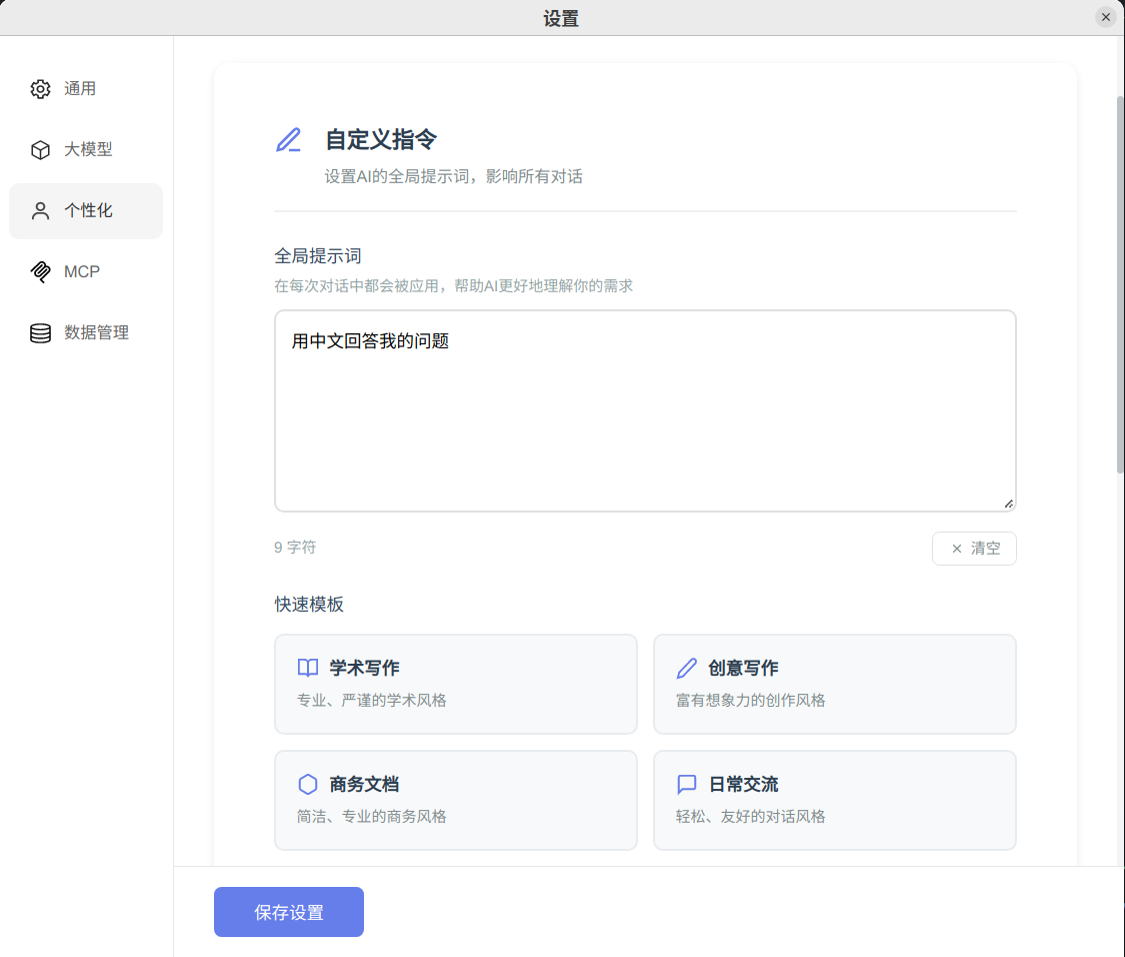
自定义指令是一段全局提示词,会在每次对话开始时自动注入,帮助 AI 更好地理解你的写作偏好。
设置方法
- 打开设置面板,切换到 个性化 标签页
- 在 全局提示词 文本框中输入你的要求
- 点击 保存设置 生效
快速模板
如果你不知道从何写起,可以直接点击预置的快速模板,一键填入常用的风格指令:
| 模板 | 说明 |
|---|---|
| 学术写作 | 专业、严谨的学术风格,适合论文、报告等正式场合 |
| 创意写作 | 富有想象力的创作风格,适合故事、散文等内容 |
| 商务文档 | 简洁、专业的商务风格,适合邮件、方案、报告 |
| 日常交流 | 轻松、友好的对话风格,适合日常沟通场景 |
点击任意模板会将其填入文本框,你也可以在此基础上继续修改。
已有内容会被所选模板替换。点击 清空 可直接清除文本框内容;清空或修改后都需要点击底部的 保存设置 才会持久化。
示例指令
用中文回答我的问题,回复要简明扼要,避免废话。写作时注重逻辑结构,每个段落聚焦一个核心观点,段落间用自然的过渡语句衔接。提示
自定义指令越简洁越好,过长的指令反而可能导致 AI 优先级混乱。建议不超过 100 字。
长期记忆
长期记忆卡片位于 设置 → 个性化。每一行代表一条记忆,按时间顺序排列,越靠上越旧,越靠下越新。你可以手动修改或删除记忆,也可以在对话中告诉 AI 希望记住哪些信息。
启用或关闭
- 打开 设置 → 个性化,找到 长期记忆 卡片。
- 调整 启用长期记忆 开关。
- 点击页面底部的 保存设置,保存后生效。
开关状态从后端读取,与其他设置一起保存。仅切换开关不会立即提交;关闭开关也不会删除已有记忆内容。
编辑记忆内容
- 在记忆编辑框中修改内容后,点击卡片内的 保存记忆。
- 点击 刷新,重新读取已保存的记忆内容,替换编辑框中的内容。
保存设置 用于保存开关等设置,保存记忆 用于保存记忆内容,两者分别提交。长期记忆只保存希望跨会话保留的信息,敏感信息不要写入长期记忆。