
启动 Microsoft Word 加载项
前提条件
- 已完成 文策 AI 安装。
- 可使用 Microsoft Word 桌面版或 Word 网页版。
- 加载项要求 WordApi 1.6 或以上;Windows 桌面版使用 LTSC 2024 或以上,Microsoft 365 / Word 网页版需满足同一 API 要求。
Microsoft Word 加载项通过 HTTPS 连接本机的文策 AI 后端。使用期间需要保持文策 AI 和 HTTPS 服务运行。
1. 启动 HTTPS 服务并信任证书
打开文策 AI 桌面程序,进入 Microsoft Word 页面:
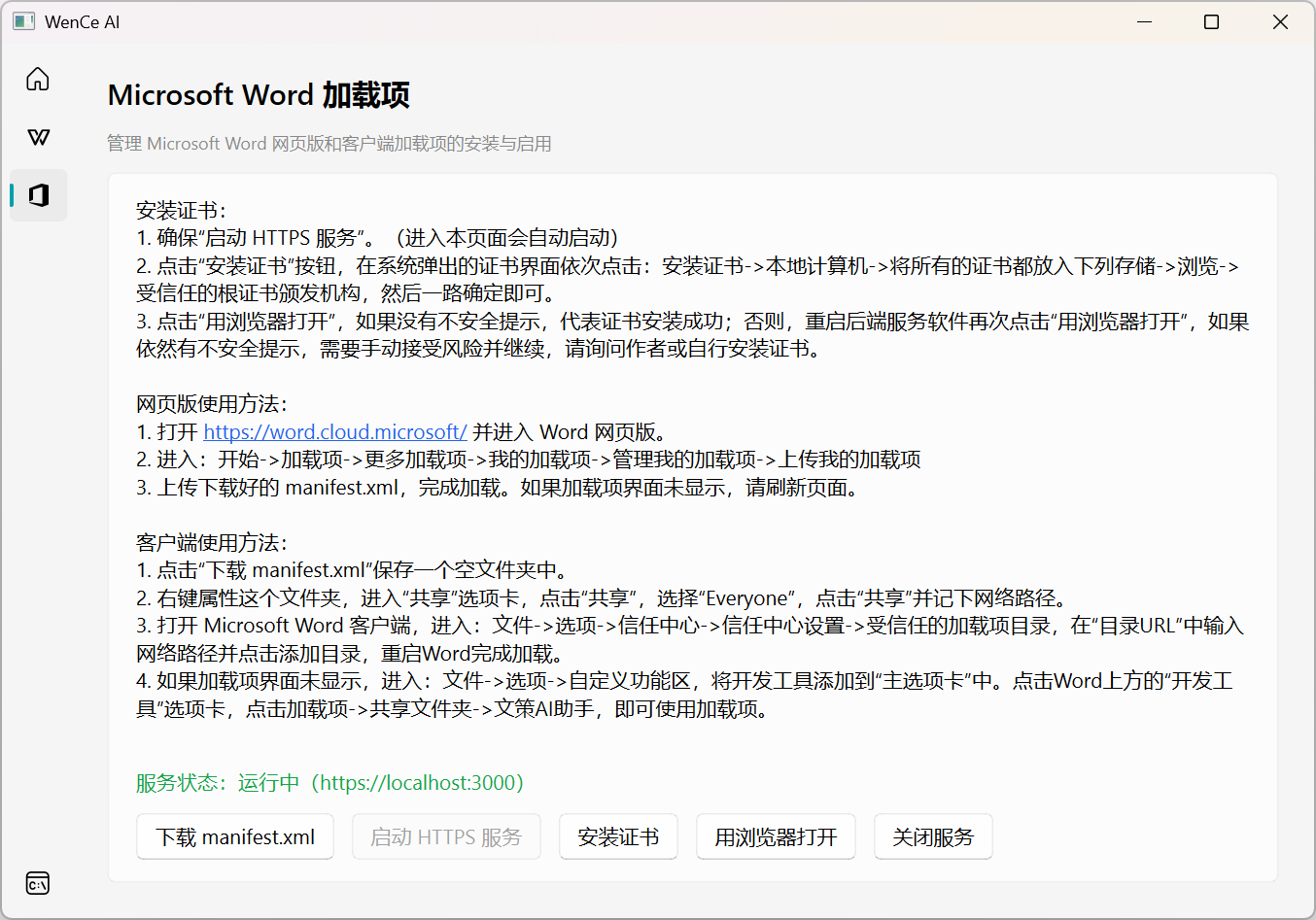
- 点击 安装证书。
- 点击 启动 HTTPS 服务。
- 点击 用浏览器打开,确认浏览器能够正常打开本地页面。
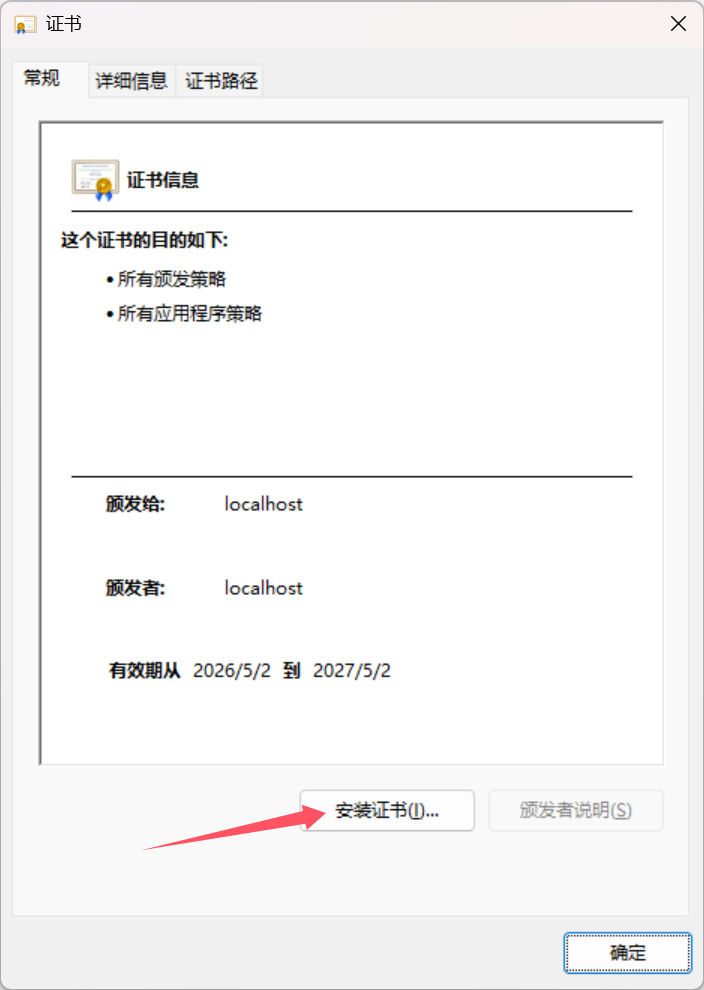
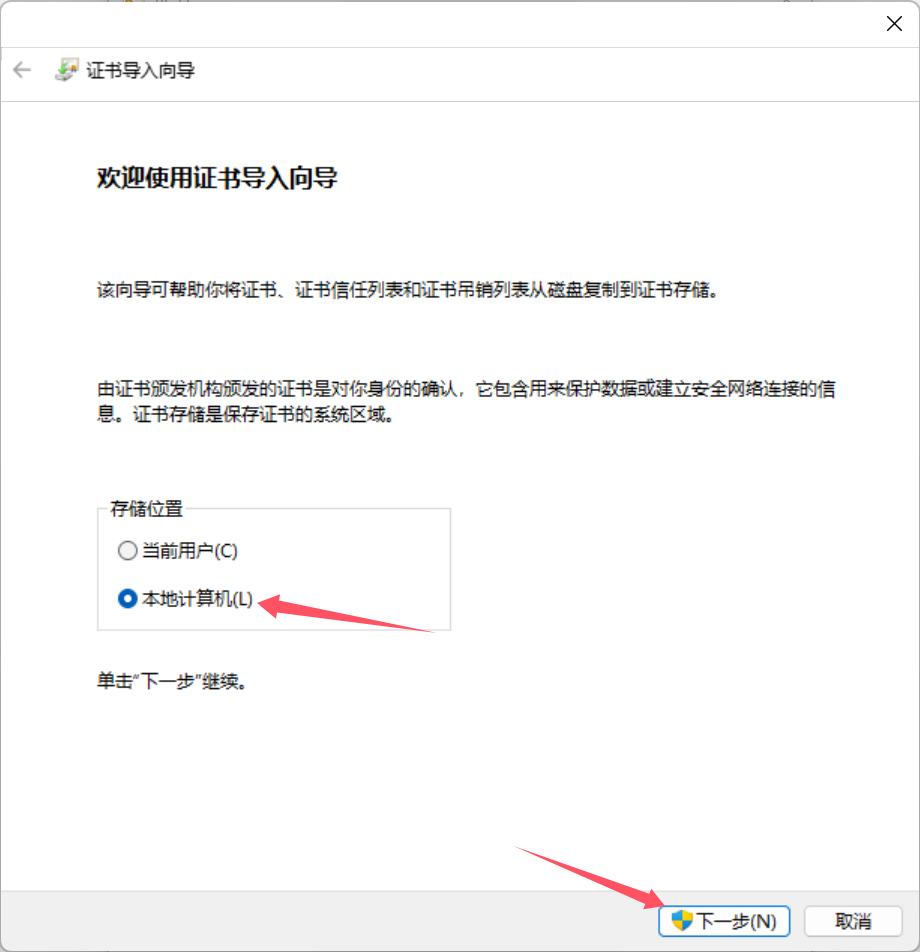
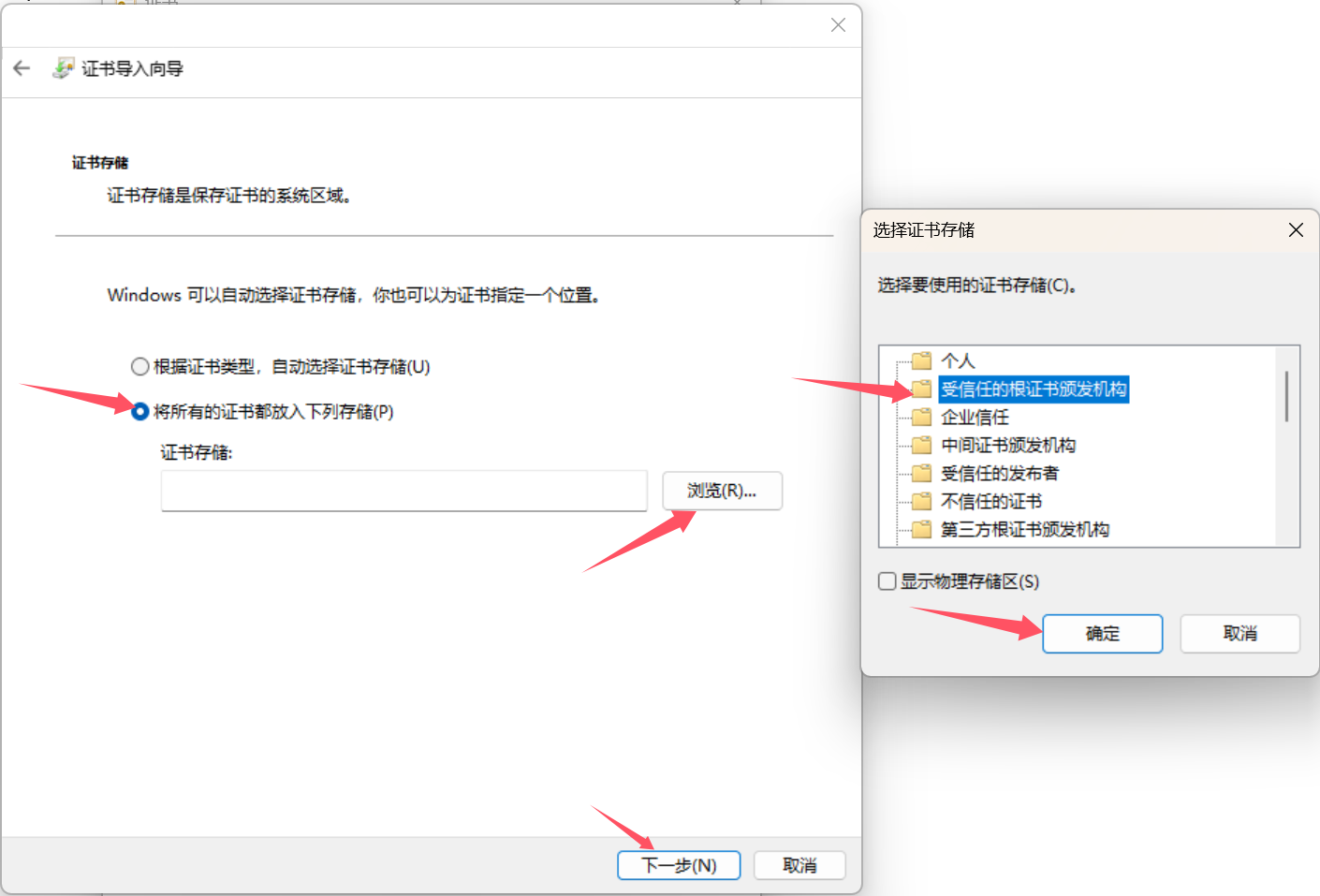
Windows 用户在证书向导中将证书放入“受信任的根证书颁发机构”:
macOS 用户点击证书后会打开“钥匙串访问”。将证书加入当前用户钥匙串,打开证书的“信任”设置,将“使用此证书时”设为“始终信任”,然后重新启动 Word。
2. 下载 manifest
在同一页面点击 下载 manifest.xml,将文件保存到本地。后续根据使用方式选择 Word 网页版、Windows 桌面版或 macOS 桌面版。
3. Word 网页版
- 打开 Word 网页版 并登录 Microsoft 365。
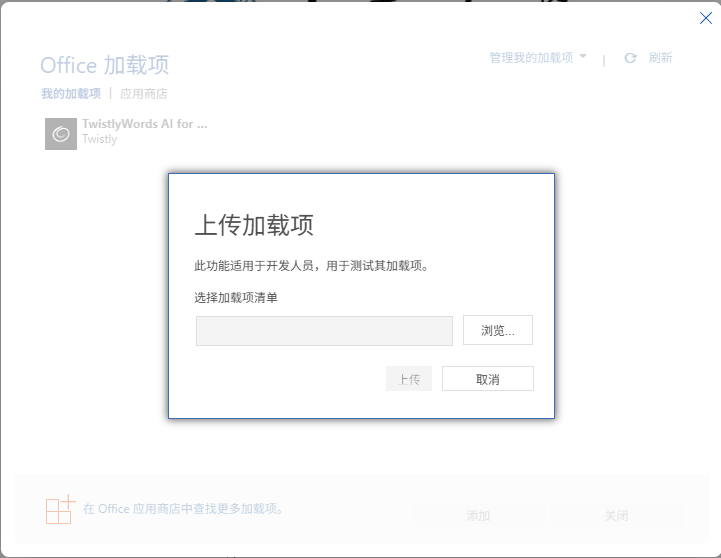
- 进入 开始 → 加载项 → 更多加载项 → 我的加载项 → 管理我的加载项 → 上传我的加载项。
- 上传刚才下载的
manifest.xml。 - 如果侧边栏没有立即显示,刷新 Word 页面。
4. Windows 桌面版
- 将
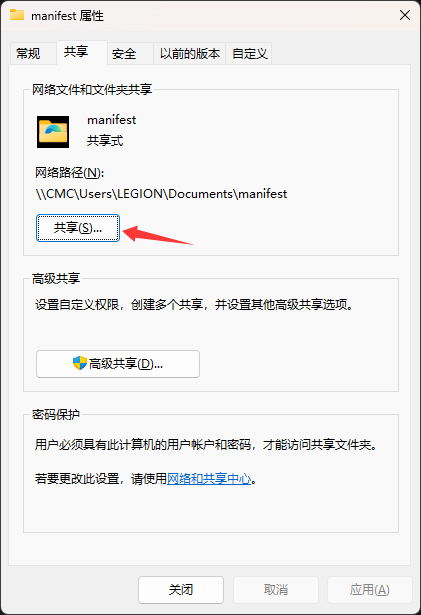
manifest.xml放进一个单独文件夹。 - 在文件夹的 属性 → 共享 → 共享 中添加
Everyone,记录网络路径。
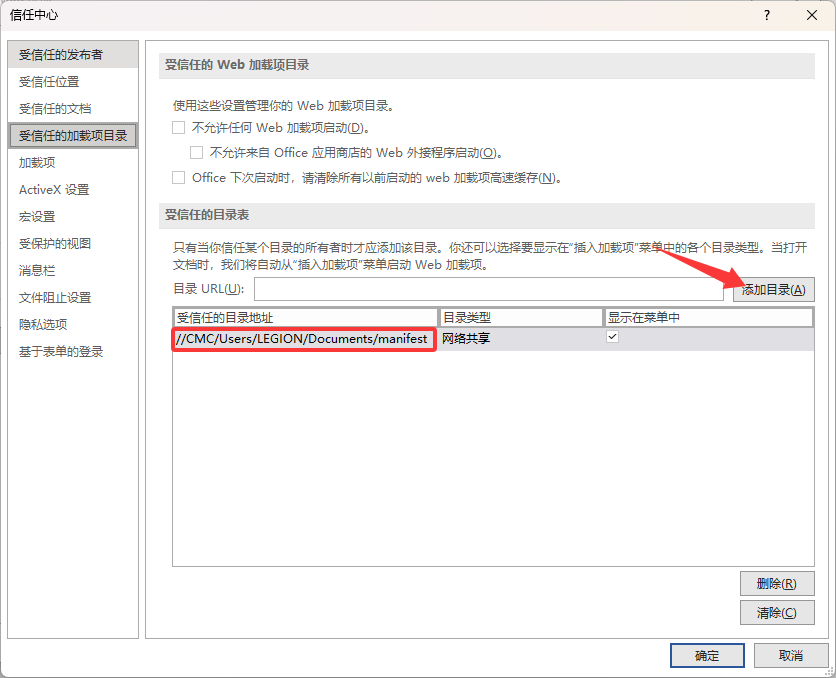
- 在 Word 中进入 文件 → 选项 → 信任中心 → 信任中心设置 → 受信任的加载项目录。
- 添加上一步的网络路径,勾选“显示在菜单中”,然后重启 Word。
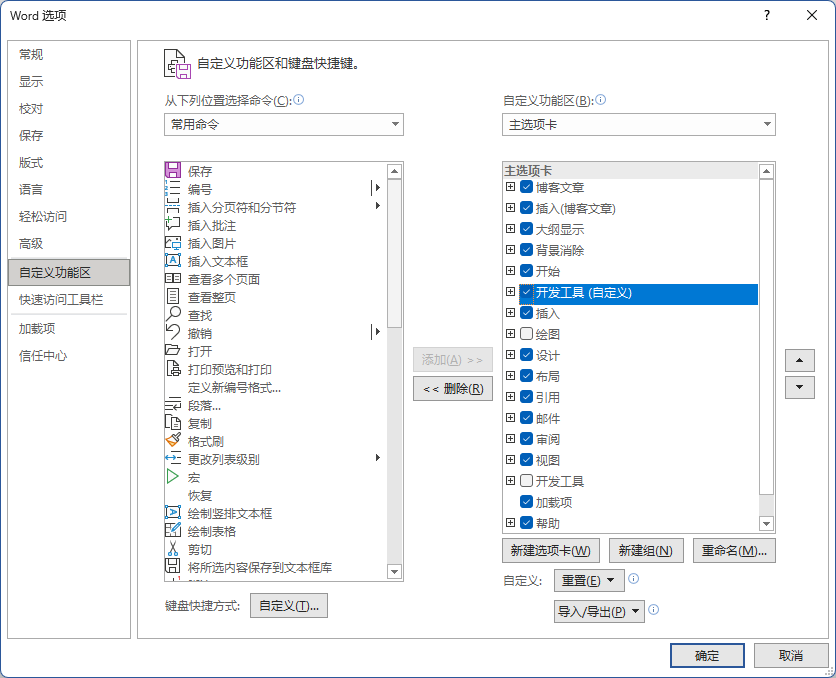
- 如果功能区没有“开发工具”,在 文件 → 选项 → 自定义功能区 中启用它。
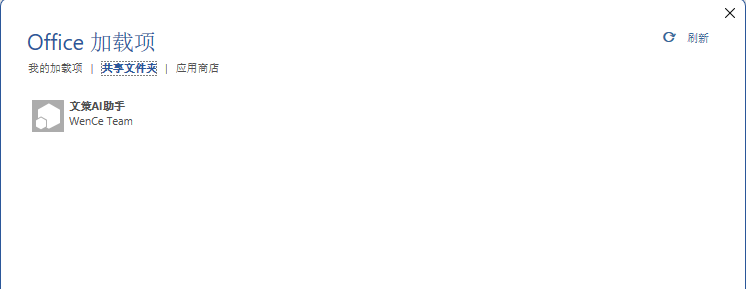
- 打开 开发工具 → 加载项 → 共享文件夹 → 文策 AI 助手。
5. macOS 桌面版
- 完全退出 Microsoft Word。
- 在终端创建 Word 的侧载目录:
bash
mkdir -p ~/Library/Containers/com.microsoft.Word/Data/Documents/wef- 将下载的
manifest.xml复制到该目录。例如文件位于“下载”目录时:
bash
cp ~/Downloads/manifest.xml ~/Library/Containers/com.microsoft.Word/Data/Documents/wef/manifest.xml- 重新打开 Word,在 插入/开始 → 加载项 → 我的加载项 中打开 文策 AI 助手。
如果加载项不存在,确认 manifest 文件名和目录正确,并确保 Word 在复制文件时已完全退出。
6. 开始使用
加载项出现后,进入 配置大模型服务,添加并选择 DeepSeek V4 Pro。